FINAL FANTASY XI Config(ふぁいなるふぁんたじーいれぶんこんふぃぐ)
FFXIの各種設定を行うプログラム。自分の好みに合わせた設定や、自機のスペックによって快適にプレイできるような設定が可能である。
起動するためにはFFXIを終了させた状態で、スタート→すべてのプログラム→PlayOnline→FINAL FANTASY XI→FINAL FANTASY XI Configと選んでいく。2023.11.9以降はゲームのスクリーンモードが「ウィンドウ」か「仮想フルスクリーン」の時に限り、ゲーム内からFINAL FANTASY XI GAMEPAD Configを起動できるようになった。
以前は、一見しただけではどのような設定なのか分かりにくい項目が多く、外部サイトの手を借りないと設定するのも一苦労だったが、2019年5月10日のバージョンアップで大幅にインターフェースがリニューアルされた*1。
また、いつからかヘルプはオンライン化されている*2。
2023年5月には、YouTubeのFFXI公式サイト「FINAL FANTASY XI CHANNEL」内で、『ファイナルファンタジーXI』ガイド動画シリーズとしてコンフィグの解説動画が公開されている。
→FINAL FANTASY XI: Configuration Guide 『FFXI』コンフィグガイド
なおWindows版のみの機能であり、PS2・Xbox 360にはこのような機能は付随していなかった。
以前から、特定のフォルダを保存することでゲーム内設定のバックアップは可能だったが、それがUIからできるようになっている。
なお、2019年以前の古いインストーラーでは保存フォルダがFFXIのインストールフォルダ(Program Files配下)になっているが、このフォルダのファイル編集には管理者権限が必要になるので、タームフィルターを設定するなら参照先を変更しておいたほうが良いだろう。
2024.10.10からは「シャットダウン」「近くのNPCをターゲット」「ジャンプ(/jump)」「マップ(/map)」がボタンに割り当てられるようになったほか、「組み合わせボタン設定」機能や「アサインコピー」ボタンが追加されている。
「アサインコピー」ボタンを押すと、「ボタン設定」に設定済みかつ「組み合わせボタン設定」が未設定の項目に対し、「ボタン設定」のキーアサインと同じものを「組み合わせボタン設定」へコピーする。
いずれも HIGH(粗い)<MIDDLE<LOW(滑らか)の設定となっている。LOWがもっとも綺麗な描写となるので注意。
起動するためにはFFXIを終了させた状態で、スタート→すべてのプログラム→PlayOnline→FINAL FANTASY XI→FINAL FANTASY XI Configと選んでいく。2023.11.9以降はゲームのスクリーンモードが「ウィンドウ」か「仮想フルスクリーン」の時に限り、ゲーム内からFINAL FANTASY XI GAMEPAD Configを起動できるようになった。
以前は、一見しただけではどのような設定なのか分かりにくい項目が多く、外部サイトの手を借りないと設定するのも一苦労だったが、2019年5月10日のバージョンアップで大幅にインターフェースがリニューアルされた*1。
また、いつからかヘルプはオンライン化されている*2。
2023年5月には、YouTubeのFFXI公式サイト「FINAL FANTASY XI CHANNEL」内で、『ファイナルファンタジーXI』ガイド動画シリーズとしてコンフィグの解説動画が公開されている。
→FINAL FANTASY XI: Configuration Guide 『FFXI』コンフィグガイド
なおWindows版のみの機能であり、PS2・Xbox 360にはこのような機能は付随していなかった。
現在の設定項目 編
全般 編
- 画面解像度
- スクリーンモード
FFXIのデスクトップ表示方法を切り替える。以下の3つが選択可能。
- 画面解像度
画面解像度(フルスクリーンモードの場合の画面サイズ)を決定する。変更前のFront Bufferに相当。
- UIサイズ
UIサイズ(メニュー画面のサイズ)の設定。変更前のMenu Bufferに相当。
目盛りの左側ほどFFXIゲーム内におけるUIサイズが小さく、右側ほど大きくなる。
画面解像度の設定により目盛りの数が変化するため、本項では細かい説明は省略するが、画面解像度を1920x1080に設定した場合は、一番左が100%サイズ(1920x1080)、一番右が200%サイズ(960x540)となっている。
- スクリーンモード
- 画質設定
- プリセット
最高品質、高品質、標準、カスタムから選択可能
- プリセット
- 明るさ調整
「暗い」から「明るい」までを20段階で調整できる*3。
- 起動時にオープニングムービーを再生する
FFXI起動時にオープニングムービーを表示するかどうか設定する。
グラフィック詳細設定 編
描画精度や画面の品質を調整できる。以前は何が変わるのか、どのように調整すると画質が良くなるのかわかりにくかったが、UI変更後は一見してどのような項目なのか分かるようになった。- スクリーン設定
- 描画精度
FFXIのゲーム内の3D表示の解像度(UI表示では無い部分)を設定する。変更前のBack Bufferに相当。
目盛りは画面解像度の設定により変化する。FFXIで最もパフォーマンス影響が大きい項目であり、万一動作が重い場合はこの設定を下げるのが一番効果が高い。PCの性能次第で画面解像度より高く設定することも可能。*4
現状ではPCが著しく高性能化しているため、画面解像度と同じ以上に設定するのが一般的である。*5
- 画面解像度の比率を維持する
このチェックボックスを外した場合、描画精度内の目盛りが細かくなり、画面解像度の比率によらない設定項目も追加される。
なお、実際に表示される画面比率はFFXIゲーム内のコンフィグ「その他2」で設定する必要があることに注意。*6
最高は4096x4096となる。WQHD以上の高解像度のモニターを使用したり、自己責任となるが、レジストリを変更した場合は、更に高い設定にできる模様。
- 描画精度
- 品質
現状においてはパフォーマンスへの影響は小さいため、基本的に全て高品質で問題は無い。*7
しかしながら、一部好みによる、もしくは注意の必要がある項目が存在している。
- テクスチャ品質
変更前のTexturePerformance―Generalに相当。
- 2Dマップの表現
変更前のTexturePerformance―MenuMapに相当。
- フォント
変更前のTexturePerformance―Fontに相当。
高品質にした場合はフォントの見た目そのものが変わるため、好みで中間もしくは高品質に設定しよう。
- 植物の動き
変更前の3DMap―DeformAnimationに相当。
- 遠距離表現を精細にする
変更前のGlobal―MipMap Enableに相当。
- 陰影による凹凸表現を強化する
変更前の3DMap―BumpMap Enableに相当。
急激に昼夜が入れ替わったりするなどの描画の問題が起こりやすく、好みでオフにしても良い設定である。
- テクスチャ品質
拡張機能 編
スクリーンショット、およびタームフィルター設定ファイルの保存フォルダの設定・参照や、ゲーム内設定の保存ができるようになっている。以前から、特定のフォルダを保存することでゲーム内設定のバックアップは可能だったが、それがUIからできるようになっている。
なお、2019年以前の古いインストーラーでは保存フォルダがFFXIのインストールフォルダ(Program Files配下)になっているが、このフォルダのファイル編集には管理者権限が必要になるので、タームフィルターを設定するなら参照先を変更しておいたほうが良いだろう。
その他 編
- サウンドを再生する
サウンド再生の有無、ウィンドウが非アクティブ状態でサウンドを再生するかどうかを設定できる。
- レガシー設定
古いPC環境に関する項目はここにまとめて格納された。詳細は2019.5.10以前の設定項目を参照。
- FINAL FANTASY XIのファイルチェック
次回バージョンアップ時に強制的にファイルチェックを行う
- デスクトップにショートカットアイコンを作成する
ゲームパッドの設定 編
ゲームパッドの詳細設定を行なう「FINAL FANTASY XI GAMEPAD Config」を起動する。UI変更後は、どのタブを選んでも常時このウィンドウを呼び出すボタンが表示されるようになった。2024.10.10からは「シャットダウン」「近くのNPCをターゲット」「ジャンプ(/jump)」「マップ(/map)」がボタンに割り当てられるようになったほか、「組み合わせボタン設定」機能や「アサインコピー」ボタンが追加されている。
「アサインコピー」ボタンを押すと、「ボタン設定」に設定済みかつ「組み合わせボタン設定」が未設定の項目に対し、「ボタン設定」のキーアサインと同じものを「組み合わせボタン設定」へコピーする。
組み合わせボタン機能の使い方 編
組み合わせボタン設定機能を設定すると、組み合わせボタンの項目に設定したボタンを押しながら任意のボタンを押すことで異なる機能を実行できるようになる。
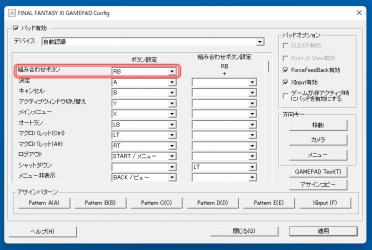
画像はXInputを有効にしたGAMEPAD Configのウィンドウ。組み合わせボタンの項目に「RBボタン」を設定している。
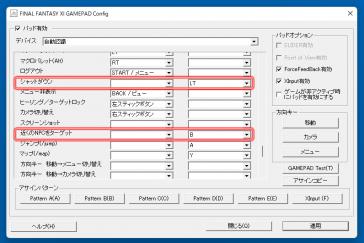
以下の参考画像の場合は、組み合わせボタン設定の枠に「LTボタン」や「Bボタン」を設定しているため、この画像の場合だと「RBボタン」を押しながら「LTボタン」を押すとシャットダウン、「Bボタン」を押すと近くのNPCをターゲットできるようになる。
歴史(2019.5.10以降) 編
- 2023年11月9日のバージョンアップ
- UIデザインが変更になった。
- ゲームパッドのデバイスを選択できる設定が追加された。
※デバイスの「自動認識」は2023年10月バージョンアップまでのFINAL FANTASY XI GAMEPAD Configと同様の挙動。
- ゲーム内からFINAL FANTASY XI GAMEPAD Configを起動できるようになった。
※ゲーム内からの起動は、スクリーンモードが「ウィンドウ」か「仮想フルスクリーン」の時に行える。
- タイトルメニューおよびメインメニューのコンフィグにゲームパッドボタンが追加された。
- UIデザインが変更になった。
2019.5.10以前の設定項目 編
参考のため、以下に旧インターフェースの設定についても解説する。Global 編
- MipMap Enable
遠方に表示されるモデルに対して使用するテクスチャを設定する。Onにした場合はマップ遠方のぼかし表現がなめらかになる。
- スクリーンモード設定
- フルスクリーンモード
- 仮想フルスクリーンモード
- ウィンドウモード
FFXIのデスクトップ表示方法を切り替える。デフォルトはフルスクリーンモードで、他に仮想フルスクリーンモードとウィンドウモードが選択可能。
サービス開始当初は当時のPCのスペックとツール等の不正防止の観点からフルスクリーンモードでしかプレイできなかったが、時代とともにPCのスペックが向上しウィンドウモードが開放された。これにより、ネットで攻略サイトを見ながらFFXIをプレイすることも容易になった。
また2015年11月10日のバージョンアップからは仮想フルスクリーンモードも選択可能になった。ウィンドウモードの欠点である上部のウィンドウ帯なしでプレイが可能で、フルスクリーンモードの様な強制終了もなくプレイできる。
- フルスクリーンモード
- GammaBase
FFXIの画面全体の明るさを設定する。
- ショートカットを作成
デスクトップにFFXIのショートカットを作成する。
- ゲームパッドの設定
ゲームパッドの詳細設定を行なう「FINAL FANTASY XI GAMEPAD Config」を起動する。
ScreenSize 編
- Front Buffer
FFXI実行時の画面解像度(フルスクリーンモードの場合の画面サイズ)を設定する。
- Back Buffer
FFXIの3D画面の解像度(キャラクター・背景などの細かさ)を設定する。最大で4096x4096まで選択できる。それ以上の解像度にする場合はレジストリを書き換える必要がある(非推奨)。
- Menu Buffer
FFXIのメニュー画面解像度(メニュー・文字サイズ等)を設定する。
2011年12月15日のバージョンアップで新たに実装された。*8
FFXIにおいては、UIパーツごとの拡大縮小調整は現状不可であり、UIサイズの変更は本設定によるUI全ての拡大縮小設定による調整のみ可能である。
メニュー画面の解像度として設定するため、Front Bufferより小さくするほど拡大率が上がることに注意。
拡大率で決めたい場合はFront Bufferの縦横それぞれの数値を設定したい拡大率で割れば必要な解像度を算出できる。
Front Bufferの解像度が1920x1080の場合は、Front Bufferと同じ1920x1080が従来と同じ100%、1280x720で150%に拡大される。*9
TexturePerformance 編
いずれも HIGH(粗い)<MIDDLE<LOW(滑らか)の設定となっている。LOWがもっとも綺麗な描写となるので注意。
3DMap 編
- BumpMap Enable
地形解像度の設定、Onにすると綺麗になるが重くもなる。
- DeformAnimation
- OFF
- NORMAL
- SMOOTH
樹木の揺れ具合の設定で、Offが揺れなし、NORMALが標準描写、SMOOTHがもっとも滑らかに描写される。
- OFF
Sound 編
- Sound Enable
ゲーム内サウンド機能のOn/Offを設定する。
- Sound Always
FFXIがウィンドウ非アクティブの場合、BGM、SEなど、すべてのサウンドのOn/Offを設定する。
- SoundEfectNum
同時に鳴らす音の数を設定する。12~20まで選択できる*10。
Etc 編
- OpeningMovie Enable
FFXI起動時にオープニングムービーを表示するかどうか設定する。
- HardwareMouseCursor Enable
マウスカーソルの処理をハードとソフトどちらで処理をするか設定する。デフォルトではOffだが、サービス開始当初に比べPCの性能も格段に向上しており、Onにするとより安定したマウスの挙動になる。
- SimpleCharacterMake Enable
キャラクター作成画面で静止画と動画のどちらを使うか設定する。
- Media Center に対応する
Windows XP Media Center Editon上のメニューにFFXIのショートカットを表示する。Vita/7/10ではチェックできない。
- 特定グラフィックボードで安定化させる
GeForce GTX 6xx系列のグラフィックボードにおいて、影表示設定「リアル」での動作を安定化させるもの。NVIDIAのドライバーGeForce 320.00betaにて修正されたことがリリースノートに記載された。以降のバージョンのドライバーを使用する場合はこの項目の設定は不要。
特定環境のみの項目であり、通常はOffのままで良い。
Etc2 編
- 拡張フォルダ
スクリーンショットの保存場所を変更できる。デフォルトではプログラムフォルダ内のややわかりづらい場所になっているので、マイピクチャなどの任意の場所に変更すると良い。
- 画面サイズに合わせたスクリーンショットを撮る
デフォルトOffの状態では解像度の低いスクリーンショットでの撮影となる。Onにすることで現在の画面サイズの解像度のスクリーンショットを撮影できる。
関連項目 編
【プレイオンライン】【Vana'diel Bench】- *1
- インターフェースの改善に際し、吉田直樹氏から「少なくとも俺がなんだかわからんようなまんま出すな」という指示が出ていることから、ゲーム開発のプロでもなんだか分からない項目が多かったようである。
- *2
- 旧オフラインヘルプもFF11インストール先Toolsフォルダ配下に FINAL FANTASY XI Config.chm として残されているが、最新のインストールバイナリには含まれていない可能性もある。
- *3
- ウィンドウモードや仮想フルスクリーンモードでは、利用環境によっては制限がある。→スレッド: ウィンドウモード時のガンマ補正について(公式フォーラム)
- *4
- 画面解像度より描画解像度を高くした設定は一般にスーパーサンプリングと呼ばれており、画面上のジャギー(ギザギザ)が大幅に削減される効果がある。
- *5
- CPUに内蔵されたGPU(iGPU)を使用している場合は画面解像度と同じ、外付けされたグラフィックボードのGPU(dGPU)が別に搭載されている場合は画面解像度の2倍に設定することを推奨する。
- *6
- ゲーム内のコンフィグで調整していない場合は、デフォルトの4:3での画面比率の表示となっており、現状で一般的な16:9の画面で表示させた場合キャラクター等が通常より横長に見えたりする。
- *7
- パフォーマンスに影響する設定は本項目での設定以外にも、FFXIゲーム内で設定を行う項目(コンフィグ、チャットフィルター、バトルエフェクトのON/OFF、/localsettings等)が存在しており、おそらくこちらを変更する方が軽くする効果が高い項目が多いであろう。
- *8
- PC版もサービス開始当初はハイエンド環境でもPS2より少々高い程度の解像度設定できるかどうかであったのだが、後年の飛躍的な高性能化によりフルHD解像度でのプレイも現実的となっていた。しかしながら、本バージョンアップ以前はメニュー画面(UI)のサイズは固定であり、Front Buffer解像度が高くなるほど相対的にUIが小さくなって見にくくなるという状況であった。
- *9
- ただし、横方向を1024未満にした場合はマクロ表示のフルサイズ表示が使用できなくなったり等の制限が発生する場合があるので、ここにも留意する必要がある。
- *10
- いつの頃からか、「効果音同時発音数」の設定値が反映されず、「12」で固定されるという不具合が生じていたが、2021年9月10日のバージョンアップで修正された。